
- AIエージェント
- Codex
- Claude Code
 著者 原駿介(ゼネラリスト)
読了 約9分
著者 原駿介(ゼネラリスト)
読了 約9分
ChatGPTとCodexとClaude Codeは、何が違うのか

この記事でできるようになること読み終えると、3つのうちどれを開けばいいかを自分で判断でき、渡してはいけない権限の線引きが分かります。
決定的な違いは1つだけです。パソコンの中のファイルを、本人が触れるかどうか。ChatGPTは触れません。会話の中で完結し、出てくるのは文字です。CodexとClaude Codeは触れます。フォルダの場所を教えると中を見に行き、既にあるファイルを開いて書き換えます。だから出てくるのは文字ではなく、ファイルそのものです。CodexとClaude Codeの差はそのあとの話で、一度の指示でどれだけ長く走り続けられるかが主な違いになります。
先日、非エンジニアの方にCodexを一から触ってもらう勉強会を開きました。不動産や医療の現場で働いている方たちで、普段はChatGPTを使っています。その場で一番効いた説明が、この「ファイルを触れるか」の1点でした。
逆に言うと、機能を並べて比べる説明はほとんど刺さりませんでした。できることの一覧より、どこが決定的に違うのかを1つだけ先に渡すほうが早い、というのがその日の学びです。この記事はその順番で書きます。
01 · Core
決定的な違いは「ファイルを触れるか」の1点
ChatGPTに表を作らせると、画面の中に表が出てきます。ダウンロードもできます。ただし、今あるファイルを開いて書き換えることはできません。手元のファイルを見せたければ自分でアップロードし、結果は自分で受け取って自分で保存します。人間が両端にいて、中央にAIがいる形です。
CodexとClaude Codeは、その両端も引き受けます。「このフォルダを見て」と場所を教えるだけで中を巡回し、どんなファイルがあるかを把握し、必要なものを開いて書き換えて保存します。既にあるシフト表のURLを渡して「来月ぶんを作って」と言えば、そのファイルの中を編集します。
この差は、成果物の形に出ます。ChatGPTから出てくる最終成果物は文字です。CodexとClaude Codeから出てくるのはデータとファイルです。ここが分かると、どちらを開くべきかはだいたい自分で判断できます。
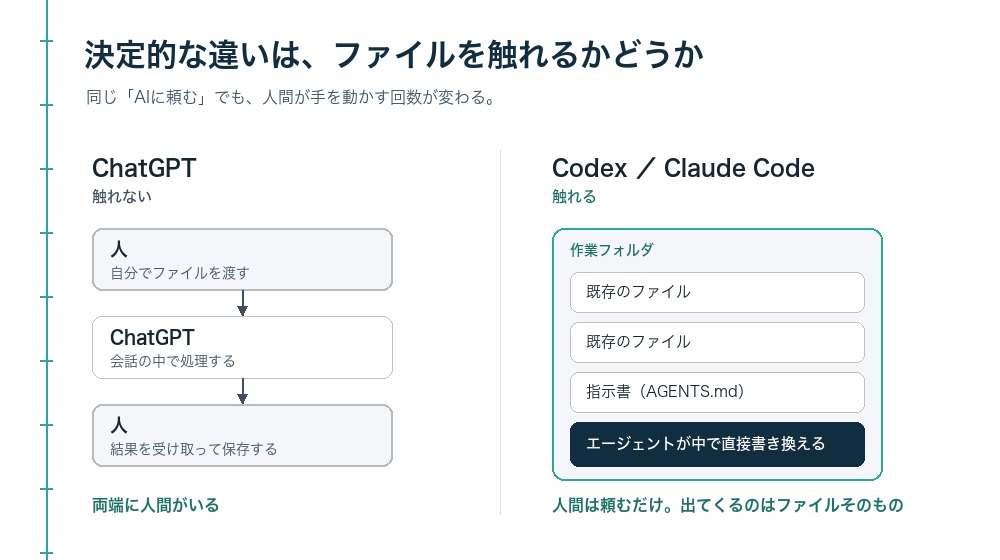
補足として、集計を頼んだときの違いが分かりやすい例です。ChatGPTに表を渡すと集計はしてくれますが、結果は自分で元のファイルに書き戻しに行く必要があります。Codexに渡すと、そのファイルの中を直接書き換えるので、こちらは何もしなくて済みます。
02 · Compare
3つを並べて比べる
勉強会で実際に使った整理です。技術的な正確さより、初めて触る人が迷わないことを優先しています。
| ChatGPT | Codex | Claude Code | |
|---|---|---|---|
| 立ち位置 | 会話する | 会話を踏まえて作業する | 会話を踏まえて作業する |
| パソコンのファイル | 触れない(自分で渡す) | 触れる | 触れる |
| 最終成果物 | 文字 | ファイル・データ | ファイル・データ |
| 使う場所 | ブラウザ・アプリ | デスクトップアプリ(ターミナルも可) | ターミナル・専用デスクトップアプリ |
| 指示書のファイル名 | カスタム指示・プロジェクト | AGENTS.md | CLAUDE.md |
| 向いている仕事 | 考える・調べる・書く | 資料作り・整理・自動化 | 開発・外部ツール連携・長い作業 |
最後の行は筆者の使用感であり、性能の測定結果ではありません。どちらでも同じことはできます。できる・できないの線ではなく、どちらが楽かの話として読んでください。
03 · Instruction
指示書という考え方(AGENTS.md と CLAUDE.md)
ChatGPTにも、決まった前提で会話を始める仕組みがあります。GPTやプロジェクトのカスタム指示です。真っさらな状態から毎回始めるのではなく、「このチャットはこういう用途です」を先に決めておく機能ですね。
CodexとClaude Codeでは、同じ役割をフォルダの中に置いた1枚のテキストファイルが担います。Codexは AGENTS.md、Claude Codeは CLAUDE.md という名前のファイルを、起動時にまず読みます。中身は普通の日本語で構いません。この仕事は何なのか、どういう手順で進めるのか、やってはいけないことは何か。それを書いておくと、その通りに動きます。
| 指示書に書くこと | 書き方の例 |
|---|---|
| 役割 | この仕事は何をするものか。誰の、どの作業を肩代わりするのか |
| 起動時にすること | 「起動時に必ずこのファイルを読んでください」と明記する |
| 手順 | 分析 → 企画 → 執筆 → レビュー のように、順番を番号で書く |
| やってはいけないこと | 触ってはいけないフォルダ、勝手に公開してはいけないもの |
| 細かい決まり | 文字数、言語、口調、出力の置き場所 |
ここがカスタム指示との一番の違いなのですが、この指示書自体を、本人に書き換えさせられます。「この手順おかしくない?」「もっと良いやり方ないの?」と投げると、議論したうえで自分の指示書を直します。手動で更新し続ける必要がありません。使うほど指示書が育っていく、という言い方が近いです。
筆者の場合、LinkedInの投稿を作るエージェントの指示書には、過去の投稿から抽出した文体・よく使う単語・改行の位置・論の運び方までが書かれています。自分の思考の順番を言語化して置いてある、という状態です。中身の大半は本人が自分で書いたもので、筆者は全部を把握していません。
互換性について。AGENTS.md と CLAUDE.md は中身の書き方としてはほぼ同じですが、ファイル名が違うと読みません。両方を使うなら、同じフォルダに2つとも置いておくのが手っ取り早いです。
04 · Duration
通しで走れる時間が違う
CodexとClaude Codeの差で、筆者が一番はっきり感じているのは一度の指示で連続して作業できる長さです。Claude Codeのほうが長い、というのが手元での感覚です。
実例を1つ。あるお客様のGoogleドライブを、AIが使いやすい形に整理する仕事をClaude Codeに任せたことがあります。中のファイルを1つずつ開いて中身を見て、分類して、並べ替えるところまでです。翌朝に進み具合を聞いたら「まだ3分の1くらいです」と返ってきて、その次の日もまだ動いていて、終わったのは3日目でした。通しでおよそ72時間です〈実測〉。
ここまで長い仕事はそう多くありません。ただ、アプリを作る、サイトを作る、大量のファイルを巡回する、といった長尺の作業では、この差が効いてきます。Codexで同じことができないわけではなく、途中で区切りが入りやすいという違いです。
なお、この2つは片方からもう片方へ作業を引き継げます。ターミナルで進めていた作業を途中からもう一方に渡す、といった使い方も可能です。勉強会の場でCodex本人に聞いたところ「できません」と答えたのに、あとから移行機能があると分かった、ということがありました。本人の自己申告が常に正しいとは限らない、という点は覚えておいてください。
05 · Choose
どれを開くか、迷ったときの順番
難しく考えなくて大丈夫です。次の順で判断すると、だいたい外しません。
| やりたいこと | 開くもの |
|---|---|
| 文章を書く・調べる・アイデアを出す | ChatGPT |
| 頭の中を整理する・要件を詰める | ChatGPT |
| 手元のファイルを整理・変換・作り直す | Codex |
| 毎日決まった時間に何かを動かしたい | Codex または Claude Code |
| サイトやアプリを作って公開する | Claude Code または Codex |
| 何時間も連続で走らせたい | Claude Code |
職種ごとの例も挙げておきます。事務・総務なら、請求書の中身を見て取引先ごと・年月ごとにフォルダを分ける、書類や発注書やシフト表を作る。個人事業なら、請求書の作成と管理。会計ソフトに直接つないで操作させることもできます。マーケティングやSNSなら、画像のサイズ変換や日付・媒体ごとの保存といった手前の作業です。
共通しているのは、「自分が普段パソコンでやっている作業」ならほぼ全部が対象になるということです。逆に、対面の仕事そのものは対象外です。筆者は自分の1日を書き出して、施術や面談のような身体を使う仕事以外を全部任せられないか、と一度相談してみることをおすすめしています。思ったより任せられるものが多く、それ自体が発見になります。
自社のどの作業から任せられるか、どこで線を引くか。手元の業務を一緒に棚卸しするところからご相談いただけます。
- 自社の業務をAIエージェントに置き換えて運用中
- 建設・IT・SaaSの企業でAI顧問として継続支援中
- 研修は年間50回以上・延べ受講者1万人以上
06 · Risk
何でもできるからこそ、権限の線を引く
ここは強調しておきます。CodexもClaude Codeも、人間がパソコンでできることは原理的にほぼ全部できます。メールアカウントを渡せばメールを作って送れますし、会計ソフトにつなげば請求書を発行できます。だからこそ、権限をどこまで渡すかを先に決める必要があります。
実務で効いたのは、次の3つです。
| やること | なぜ効くか |
|---|---|
| 触ってはいけないフォルダを先に伝える | 始める前に必ず聞かれます。答えられないまま進めると、想定外の場所を触られます |
| 作業用のフォルダを1つ決めて、その中だけで動かす | 散らかったデスクトップのまま始めると、どこに何を作ったか人間が追えなくなります |
| 公開・送信の直前に人間を挟む | 作るところまでは任せ、外に出す操作は自分で押す。取り返しのつく範囲が変わります |
3つ目は筆者自身の運用ルールでもあります。サイトの記事を書き換えるところまではAIに任せていますが、公開だけは必ず人間が承認します。作る速度が上がるほど、外に出る前の一拍が効いてきます。
もう1つ。ログインのような取り扱いに注意が要る操作は、そもそも本人が「ここは人間がやってください」と止めます。止まったときは素直に自分で入力してください。止まるのは不具合ではなく設計です。
そして最後に、これが一番大事なのですが。AIが「こうしたほうがいい」と提案してきたとき、それが本当に良いかを判断するのは人間です。提案の量は増えます。採否を決める力のほうが、使いこなす力より先に要ります。
07 · FAQ
よくある質問
プログラミングができないと使えませんか?+
ChatGPTを使っているなら、Codexに乗り換えるべきですか?+
CodexとClaude Code、どちらから始めるのがいいですか?+
AGENTS.md と CLAUDE.md は同じ内容で使い回せますか?+
パソコンの蓋を閉じている間も動かせますか?+
導入の相談はどこにすればいいですか?+